MODULE 0 : Motivation & Organisation
06 - Installer le clavier japonais
MODULE 0 - Cours #6

Note :
Si jamais après avoir consulté les différents tutoriels ci-dessous, vous n'arrivez toujours pas à installer correctement le clavier japonais : dans le serveur Discord nous avons une section spécifique pour les élèves qui ont des soucis avec le clavier japonais. Il faut aller dans la section "TOP DEPART / #clavier-et-autres-soucis-techniques". En cherchant dans cette section vous trouverez peut-être une réponse à votre problème. Si ce n'est pas le cas vous pouvez poster votre soucis dans cette section du serveur Discord et des élèves qui sont informaticiens vous aideront à le résoudre !
Pendant les prochains mois, je vais vous demander d'écrire de nombreux textes et phrases en japonais, et pour cela vous aurez évidemment besoin d’un clavier japonais.
Si vous ne l’avez pas encore installé sur votre ordinateur, voici comment faire :
ORDINATEUR
https://www.kanpai.fr/apprendre-japonais/comment-ecrire-clavier-japonais
Si vous êtes sur Windows10 :
https://guidedujaponais.fr/utilitaires/utilitaires-pc-pour-le-japonais/lire-ecrire-japonais-pc/
Je vous conseille de regarder ce tuto de Marion : Juste ici pour les Windows 11
Dernières infos importantes :
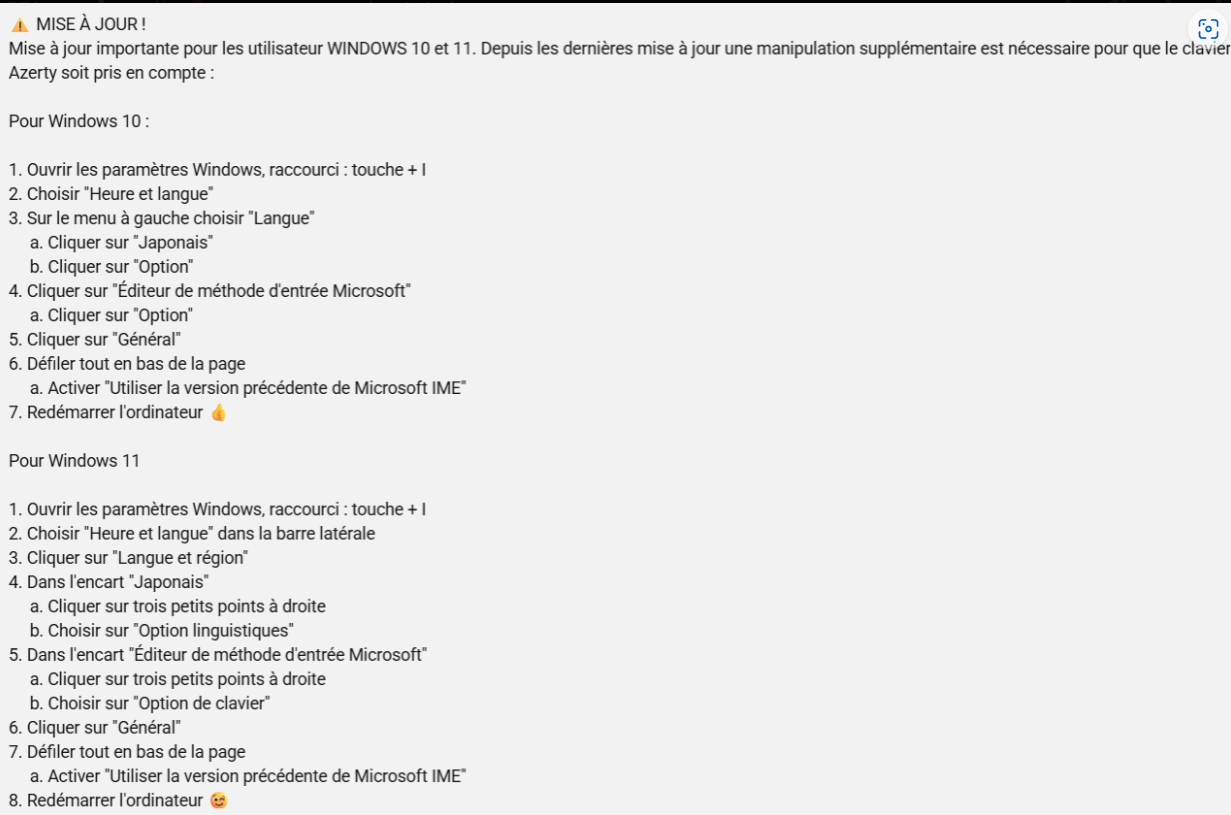
Un élève, a créé un moyen simple pour passer du clavier qwerty à azerty, voici son message :
Hello,
j'ai créé un petit fichier pour faciliter le passage qwerty => azerty sans passer par la base de registre sur Windows.
Il suffit de copier/coller les lignes suivantes dans l'appli bloc-notes, enregistrer le fichier sous le nom "clavier_aazerty_japonais.reg" . C'est surtout ".reg" qui est très important !
Ensuite il faut double-cliquer sur le fichier pour le lancer et valider chaque message.
Puis redémarrer et tester comme dans la fin de la vidéo.
3 lignes à copier/coller :
Windows Registry Editor Version 5.00
[HKEY_LOCAL_MACHINESYSTEMCurrentControlSetControlKeyboard Layouts0000411] "Layout File"="KBDFR.DLL" ##### Si vraiment vous rencontrez des difficultés et que vous voulez suivre un tuto en vidéo, je vous recommande celui-ci créé par mon ami Kenta de chez Japaniste, qui explique aussi comment mettre votre clavier en AZERTY : MAC Activez d'abord le clavier japonais en suivant le tutoriel du site Kanpai (ci-dessus). Pour switcher rapidement entre le français et le japonais, allez dans Préférence Système -> Clavier. Ensuite l'onglet "Méthode de saisie" et là, cochez la 2ème case : "Utiliser la touche Verr.maj pour activer ou désactiver la dernière source de saisie latine utilisée". En cliquant sur la touche Maj donc, vous switcherez automatiquement entre japonais et francais Je vous conseille de regarder ce tuto de Marion : Juste ici pour les macs
TÉLÉPHONE
Si vous voulez également écrire en japonais sur votre téléphone, il vous faudra soit configurer les paramètres du téléphone pour activer le clavier japonais, soit télécharger une application de clavier japonais. Il en existe des dizaines qui sont gratuites.
Je vous laisse trouver celle qui vous convient le mieux selon vos préférences personnelles et la marque de votre téléphone :
https://play.google.com/store/search?q=clavier%20japonais&c=apps&hl=fr
Pour les iPhone, retournez voir le 1er tuto qui vous explique comment activer le clavier directement depuis les paramètres.
SI MALGRÉ TOUT VOUS N'ARRIVEZ TOUJOURS PAS À FAIRE FONCTIONNER LE CLAVIER JAPONAIS SUR VOTRE ORDINATEUR
Vous pouvez utiliser ce clavier virtuel en ligne qui ne demande aucune installation. Vous pourrez ainsi écrire vos textes en japonais et les copier/coller :
https://www.lexilogos.com/clavier/nihongo.php
MODULE 0 : Motivation & Organisation
06 - Installer le clavier japonais
Media
- video: embedded video — source: https://www.youtube.com/watch?v=wmRW-QvtO0Y